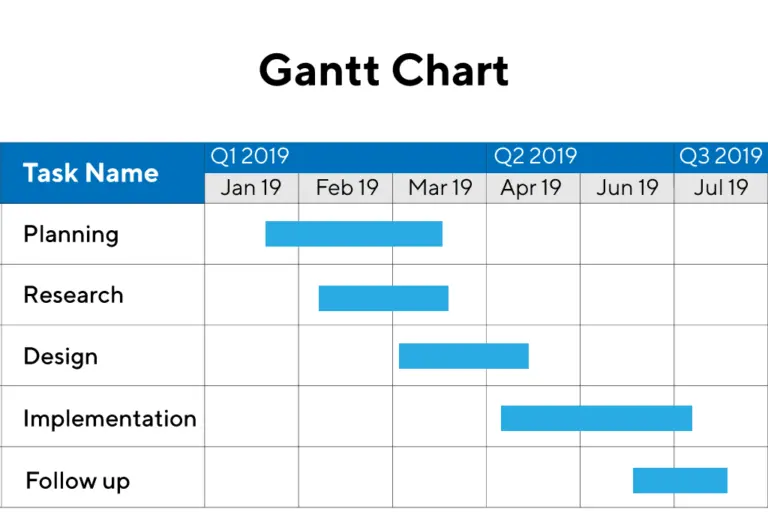
Hier kan je een handige template downloaden voor de Gantt Chart in Excel
Moderne toepassing
Deze handige planningstool voor Gantt charts is met zijn tijd meegegaan en wordt lang niet meer handmatig uitgeschreven op grote vellen papier. Tegenwoordig zijn er uiteenlopende computerprogramma’s die gebaseerd zijn op het klassieke uiterlijk. Van simpele Excel bestanden tot Microsoft Project en meer geavanceerde projectmanagement software, waarbij op de minuut nauwkeurig berekend kan worden, wanneer een project beëindigd wordt, de programma’s werken grotendeels op dezelfde relatief eenvoudige wijze.
Dit is een effectieve tools voor o.a. de volgende rollen:
Vandaag de dag, met het brede scala aan projectmanagement- en Gantt chart software, kan iedereen Gantt chart-diagrammen online gebruiken.
Hoe maak je een Gantt Chart in Excel?
Wil je zelf een Gantt Chart maken? En heb je geen speciale software ter beschikking? Dan zijn er eigenlijk twee keuzes: Jira of Excel. Excel zal voor veel mensen een eerste keuze zijn. Al is het maar van vanwege de bekendheid en beschikbaarheid met dit pakket.
Bij het maken van een Gantt Chart gaat het dus om 2 fases: het plan maken en het plan volgen. Jouw Gantt Chart moet deze twee dus ook kunnen faciliteren.
Fase 1: Plan maken
Je begint vaak met het benoemen van de grote brokken werk waar jouw project uit bestaat. Deze brokken bestaan vervolgens uit activiteiten om dit gerealiseerd te krijgen. Dit vraagt om enige kennis hoe het product is te maken. De kans is anders groot, dat zaken worden vergeten of qua tijdsinvestering verkeerd worden ingeschat. Dit brengt een hoop (na) werk met zich mee om later in het project zaken te corrigeren.
Per activiteit is het dus nodig om een inschatting te maken van de effort die het kost. Dit wordt vertaald naar een hoeveelheid tijd dat het kost om die activiteit af te ronden. Als de activiteit niet achter elkaar is uit te voeren. Soms kan het betekenen dat activiteiten over een langere periode worden uitgesmeerd, dus zet ook een start en einddatum tegenover elke activiteit. Waar je goed over na moet denken is de volgorde van de activiteiten, zodat in het beeld dat de ‘chart’ laat zien een duidelijke volgordelijkheid te zien is.
Houd hier rekening met twee zaken:
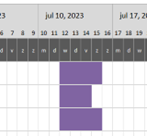
- Activiteiten die gelijk kunnen starten, omdat de stappen ervoor input levert. Dat laat je zien door middel van de balk, die de tijd uitdrukt, op hetzelfde moment starten:
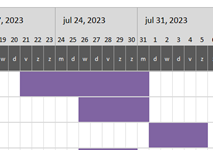
- Activiteiten die gelijk moeten eindigen, omdat de output samen nodig is voor de activiteit er na, dan zorg je ervoor dat dit te zien is door de einddatum gelijk te houden:
Hier kan je een handige template downloaden voor de Gantt Chart in Excel. In het voorbeeld van de template zie je dat fases, de grote brokken, worden ingevuld met activiteiten. Het mooiste is, als de software de input van tijd, begin- en einddatum, grafisch laat zien. Dat is het hele idee van de Gantt Chart.
Fase 2: Plan volgen
Omdat het grafisch wordt getoond welke activiteiten in tijd worden uitgevoerd, kan het vooral ook gebruikt worden om het project te volgen.
De voortgang bewaak je door in één van de kolommen het percentage te laten zien hoeveel van de activiteiten inmiddels is gevorderd, bv 50%. Dit moet altijd worden bekeken in samenhang met hoeveel tijd er nog over is voor deze activiteit. Met andere woorden: is de activiteit voor 50% uitgevoerd, halverwege de tijdsduur die stond gepland voor deze activiteit? Zo kan snel worden gezien, in hoeverre het voor of op tijd loopt (het gaat goed) of dat de activiteit t.o.v. de tijd die het nog heeft achter loopt (niet gunstig). In het laatste geval moet er ingegrepen worden en vooral worden besproken wat er nodig is om wel op tijd klaar te zijn.
Kritische pad
Vooral als de betreffende activiteit op het zogenoemde kritische pad van de Gantt chart ligt. Het kritische pad zijn die activiteiten achter elkaar die bepalend zijn voor de gehele doorlooptijd van het project.
Hoe gebruik ik een Gantt chart in Jira?
Binnen Jira is er een mogelijkheid om een projectplan te maken aan de hand van User Stories, epics of taken, typische items die bekend zijn vanuit Scrum. Aan de hand van ‘User Stories’, wat hiervoor de grote brokken werden genoemd, worden de taken bedacht. Vervolgens worden de activiteiten die zorgen dat het de User Stories worden gecreëerd. De User Stories kunnen dus worden gezien als de producten.
Binnen Jira worden de taken gemaakt door middel van kaartjes. Deze kaartjes kunnen worden gesleept om duidelijk aan te geven, wat de status is van iedere taak. Binnen Excel zou dit kunnen worden toegevoegd middels een extra kolom.
Aan de taken/kaartjes kunnen binnen Jira leden worden gekoppeld wie dit gaat uitvoeren, maar ook een tijdsplan: wanneer móet het starten of móet het klaar zijn.
Jira kijkt door middel van de volgorde waarin de kaartjes hangen en de data die binnen de kaartjes zijn opgegeven, welke volgorde de activiteiten worden uitgevoerd en kan dit, net als in het Excel voorbeeld, uitzetten in tijd.
Door naar ‘Tracking’ of ‘Reporting’ te kijken, zie je dat er een Gantt chart wordt getoond, waarbij duidelijk is dat het volgen van het projectplan hier het uitgangspunt is: liggen we op schema.